🔧 Configuración Completa de IntelliJ IDEA
Esta guía explica cómo configurar IntelliJ IDEA tanto para uso general como con los plugins de IA necesarios, incluyendo cómo utilizar los archivos de instrucciones de este repositorio.
📋 Requisitos Previos
Antes de comenzar, asegúrate de tener:
- IntelliJ IDEA (versión 2021.2 o superior)
- Cuenta de GitHub activa (para Copilot)
- Suscripción a GitHub Copilot (puedes obtener una prueba gratuita)
🚀 Instalación y Configuración Inicial
Descarga e Instalación
- Descargar desde JetBrains Official
- Elegir entre Community (gratuita) o Ultimate (paga)
- Seguir wizard de instalación estándar
Primera Configuración
File → Settings (Windows/Linux)
IntelliJ IDEA → Preferences (macOS)
⚙️ Configuraciones Esenciales
Apariencia y Tema
- Theme: Darcula (oscuro) o IntelliJ Light (claro)
- Font: JetBrains Mono, Fira Code, o Consolas
- Font Size: 14-16px recomendado
- Line Height: 1.2-1.4
Editor
Editor → General
- Change font size with Ctrl+Mouse Wheel: ✓
- Show line numbers: ✓
- Show whitespaces: ✓
- Soft-wrap files: ✓

Editor → Code Style
- Right margin: 120 characters
- Indent size: 4 spaces (Java/C#), 2 spaces (JS/TS)
- Use tab character: ❌ (usar espacios)
📦 Plugins Recomendados
Productividad General
- Key Promoter X: Aprende shortcuts
- String Manipulation: Transformaciones de texto
- Rainbow Brackets: Colores para brackets anidados
- GitToolBox: Extensiones Git avanzadas
Plugins de IA (Esenciales)
GitHub Copilot (Principal)
Nombre: GitHub Copilot
Plugin ID: com.github.copilot
Descripción: Asistente de código con IA de GitHub
Instalación: 1. Abrir IntelliJ IDEA 2. Ir a File → Settings → Plugins (Ctrl+Alt+S) 3. Buscar "GitHub Copilot" en Marketplace 4. Instalar y reiniciar IDE 5. Autenticar con tu cuenta de GitHub
AI Assistant (JetBrains) - Alternativa Nativa
Nombre: AI Assistant
Plugin ID: com.intellij.ai
Descripción: Asistente de IA nativo de JetBrains
Características: - Chat integrado con IA - Generación de código contextual - Explicación de código - Refactoring inteligente
Tabnine (Alternativa)
Nombre: Tabnine AI Code Completion
Plugin ID: com.tabnine.TabNine
Descripción: Autocompletado con IA
Lenguajes y Frameworks
- Spring Boot: Para desarrollo Spring
- Lombok: Reduce boilerplate Java
- Docker: Soporte para contenedores
- Database Tools: Conexión a BD (Ultimate)
- Rest Client: Testing de APIs
Calidad de Código
- SonarLint: Análisis de calidad
- CheckStyle: Verificación de estilo
- SpotBugs: Detección de bugs
- PMD: Análisis estático
🔐 Configuración de GitHub Copilot
Autenticación
Método 1: Autenticación Web
- Abre la ventana de autenticación
- Ve a
Tools → GitHub Copilot → Login to GitHub -
O usa
Ctrl+Shift+Ay busca "GitHub Copilot Login" -
Autenticación automática
- Se abrirá tu navegador automáticamente
- Inicia sesión en tu cuenta de GitHub
- Autoriza la aplicación "GitHub Copilot"
Método 2: Código de Activación
- Si el navegador no se abre automáticamente
- Copia el código mostrado en IntelliJ
- Ve a github.com/login/device
- Pega el código y autoriza
Verificar la Suscripción
Asegúrate de tener una suscripción activa: - GitHub Pro/Team/Enterprise: Incluida - Estudiantes: Gratuita con GitHub Student Pack - Desarrolladores de proyectos open source: Gratuita - Otros usuarios: Suscripción de pago requerida
Configuración de Copilot
Configuraciones Básicas
- Ir a Settings (Ctrl+Alt+S)
- Navegar a Tools → GitHub Copilot
- Configurar opciones:
- ✅ Enable GitHub Copilot: Activa/desactiva Copilot
- ✅ Show completions automatically: Sugerencias automáticas
- ✅ Accept completions with Tab: Usar Tab para aceptar
- ✅ Show Copilot status in status bar: Mostrar estado en la barra
Configuraciones Avanzadas
En Settings → Tools → GitHub Copilot → Advanced:
Max completions: 10
Temperature: 0.1
Enable logging: ✅ (para debugging)
Show inline suggestions: ✅
Configuración por Lenguaje
En Settings → Editor → Language Injections:
Java: ✅ Enable Copilot suggestions
Kotlin: ✅ Enable Copilot suggestions
Dart: ✅ Enable Copilot suggestions
TypeScript: ✅ Enable Copilot suggestions
JavaScript: ✅ Enable Copilot suggestions
🎯 Cómo Usar GitHub Copilot
Sugerencias Automáticas
- Comienza a escribir código
- Copilot sugerirá completaciones en gris
- Presiona
Tabpara aceptar la sugerencia completa -
Presiona
Ctrl+→para aceptar palabra por palabra -
Múltiples sugerencias
- Presiona
Alt+]para ver la siguiente sugerencia - Presiona
Alt+[para ver la sugerencia anterior - Presiona
Ctrl+Enterpara abrir el panel de sugerencias
Chat con Copilot
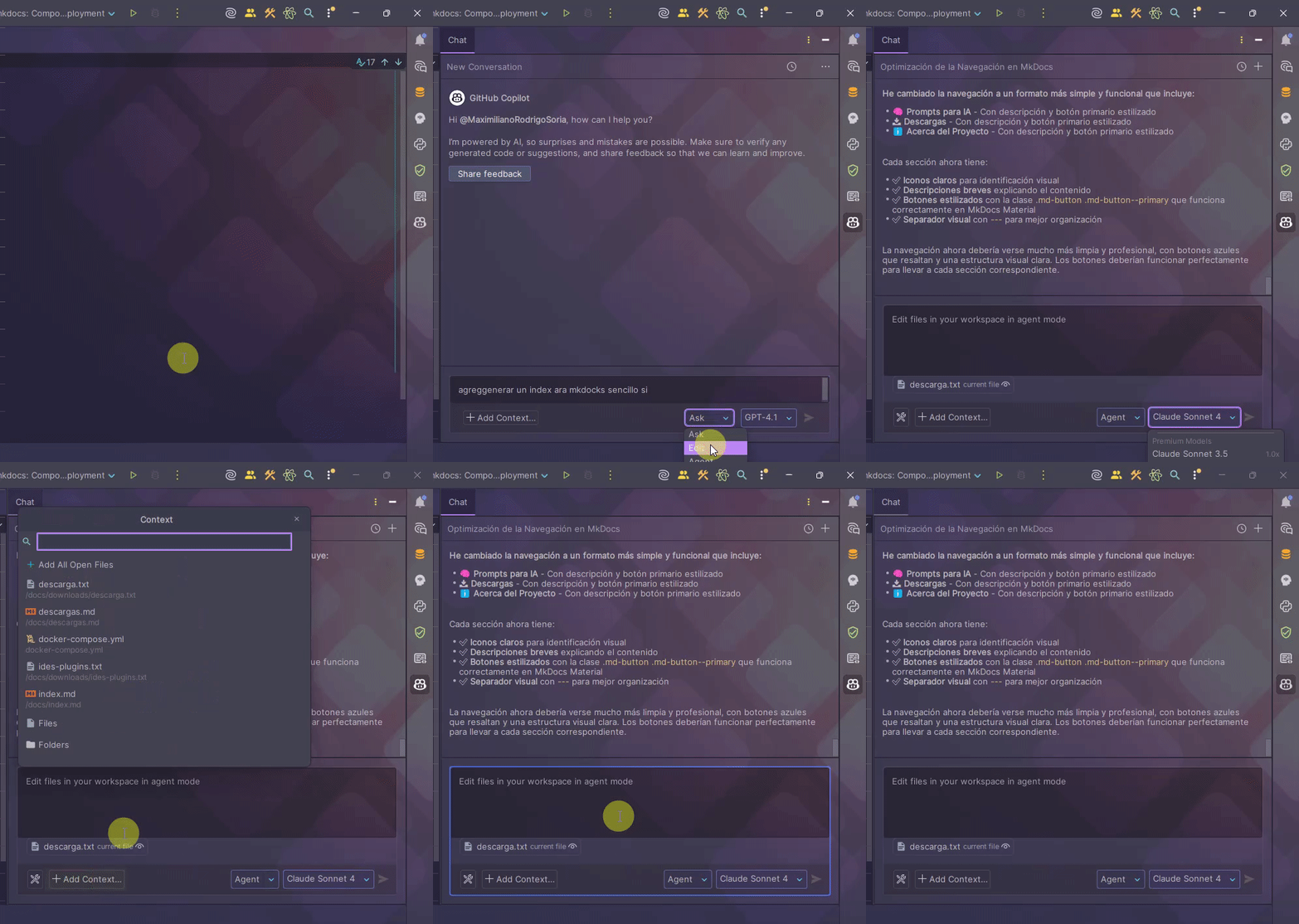
- Abre el chat
- Presiona
Ctrl+Shift+Ay busca "GitHub Copilot Chat" -
O ve a
Tools → GitHub Copilot → Open Copilot Chat -
Tipos de consultas útiles:
Explica este código
Optimiza esta función
Añade tests para este método
Corrige este error
Refactoriza esta clase
Shortcuts de Copilot
| Acción | Shortcut |
|---|---|
| Aceptar sugerencia completa | Tab |
| Aceptar palabra por palabra | Ctrl + → |
| Rechazar sugerencia | Esc |
| Siguiente sugerencia | Alt + ] |
| Sugerencia anterior | Alt + [ |
| Abrir panel de sugerencias | Ctrl + Enter |
| Abrir Copilot Chat | Ctrl + Shift + I |
🛠️ Configuraciones por Lenguaje
Java
File → Project Structure
- Project SDK: Java 17+ LTS
- Language Level: 17 o superior
- Compiler output: /target/classes

Build Tools
- Maven: Auto-import ✓
- Gradle: Auto-import ✓

Code Style → Java
- Use tab character: ❌
- Tab size: 4
- Indent: 4
- Continuation indent: 8
Python
File → Settings → Project → Python Interpreter
- Seleccionar intérprete apropiado
- Virtual environment recomendado

Code Style → Python
- Tab size: 4
- Indent: 4
- Keep indents on empty lines: ✓
JavaScript/TypeScript
Languages & Frameworks → TypeScript
- TypeScript Service: ✓
- Recompile on changes: ✓

Code Style → TypeScript
- Tab size: 2
- Indent: 2
- Spaces around operators: ✓
⌨️ Shortcuts Esenciales
Navegación
| Acción | Windows/Linux | macOS |
|---|---|---|
| Command Palette | Ctrl+Shift+A |
Cmd+Shift+A |
| Buscar en archivos | Ctrl + Shift + F |
Cmd + Shift + F |
| Ir a clase | Ctrl + N |
Cmd + N |
| Ir a archivo | Ctrl + Shift + N |
Cmd + Shift + N |
| Ir a línea | Ctrl + G |
Cmd + G |
| Navegar atrás/adelante | Ctrl + Alt + ←/→ |
Cmd + Alt + ←/→ |
Edición
| Acción | Windows/Linux | macOS |
|---|---|---|
| Duplicar línea | Ctrl + D |
Cmd + D |
| Eliminar línea | Ctrl + Y |
Cmd + Backspace |
| Mover línea | Ctrl + Shift + ↑/↓ |
Cmd + Shift + ↑/↓ |
| Comentar/descomentar | Ctrl + / |
Cmd + / |
| Autocompletar | Ctrl + Space |
Cmd + Space |
Refactoring
| Acción | Windows/Linux | macOS |
|---|---|---|
| Renombrar | Shift + F6 |
Shift + F6 |
| Extraer método | Ctrl + Alt + M |
Cmd + Alt + M |
| Extraer variable | Ctrl + Alt + V |
Cmd + Alt + V |
| Inline | Ctrl + Alt + N |
Cmd + Alt + N |
📋 Uso de Archivos de Instrucciones
Método 1: Comentarios de Archivo
Agregar al inicio de cada archivo las instrucciones relevantes:
/**
 * INSTRUCCIONES PARA COPILOT/IA:
 *
 * Seguir las convenciones de java-maven.md:
 * - Usar nomenclatura camelCase para métodos y variables
 * - Aplicar principios SOLID
 * - Documentar con JavaDoc completo
 * - Incluir validaciones de entrada
 * - Manejar excepciones apropiadamente
 * - Usar anotaciones de Spring Boot cuando corresponda
 */
public class UserService {
    // El código generado seguirá las instrucciones
}
Método 2: Live Templates Personalizados
Crear Live Templates con las instrucciones:
- Ir a Settings → Editor → Live Templates
- Crear nuevo grupo: "AI Instructions"
- Agregar templates:
Abbreviation: javainst
Template text:
/*
INSTRUCCIONES JAVA-MAVEN:
$INSTRUCTIONS$
*/
Método 3: File Templates
Crear plantillas de archivo con instrucciones:
- Ir a Settings → Editor → File and Code Templates
- Crear nuevo template:
#if (${PACKAGE_NAME} && ${PACKAGE_NAME} != "")package ${PACKAGE_NAME};#end

/**
 * INSTRUCCIONES PARA IA:
 * Seguir convenciones de ${TEMPLATE_NAME}.md
 * - Aplicar principios SOLID
 * - Incluir validaciones apropiadas
 * - Documentar con JavaDoc
 * - Manejar errores correctamente
 */
public class ${NAME} {

}
🔧 Configuración de Git
Integración Git
File → Settings → Version Control → Git
- Path to Git executable: /usr/bin/git
- Use credential helper: ✓

GitHub Integration
- Add Account: Usar token personal
- Clone repositories: ✓
Configuración de Merge Tool
File → Settings → Tools → Diff & Merge
- Use IntelliJ IDEA as merge tool
- Trust exit code: ✓
🗄️ Configuración de Base de Datos (Ultimate)
Database Tool Window
View → Tool Windows → Database

Conectar a BD:
- Host: localhost
- Port: 5432 (PostgreSQL), 3306 (MySQL)
- Database: nombre_db
- User/Password: credenciales

Configurar:
- Auto-sync: ✓
- Show schemas in tree: ✓
🐛 Configuración de Debugging
Run/Debug Configurations
Run → Edit Configurations

Para Spring Boot:
- Main class: Application.main
- VM options: -Xmx1024m
- Environment variables: según necesidad
- Active profiles: dev,local

Para Tests:
- Test kind: All in package
- VM options: -ea (enable assertions)
📝 Live Templates (Snippets)
Crear Templates Personalizados
File → Settings → Editor → Live Templates

Ejemplos útiles:

// Java
psvm → public static void main(String[] args) { $END$ }
sout → System.out.println($END$);
fori → for(int $INDEX$ = 0; $INDEX$ < $LIMIT$; $INDEX$++) { $END$ }

// Python
def → def $NAME$($PARAMS$): $END$
main → if __name__ == '__main__': $END$

// JavaScript
cl → console.log($END$);
fn → function $NAME$($PARAMS$) { $END$ }
⚡ Configuración de Performance
Memory Settings
Help → Change Memory Settings
- Heap size: 2048-4096 MB (según RAM disponible)
- Metaspace: 512 MB

VM Options (Help → Edit Custom VM Options):
-XX:+UseG1GC
-XX:MaxGCPauseMillis=200
-XX:+UnlockExperimentalVMOptions
-XX:+UseJVMCICompiler
Indexing
File → Invalidate Caches and Restart
- Clear cached data periódicamente
- Exclude build folders from indexing
📊 Mejores Prácticas para IA
Para Obtener Mejores Sugerencias
-
Escribe comentarios descriptivos
// Función para calcular el factorial de un número de forma recursiva public int factorial(int n) { // Copilot sugerirá la implementación } -
Usa nombres descriptivos
// ✅ Bueno public void calculateUserMonthlyBill() { // ❌ Malo public void calc() { -
Proporciona contexto
public class PaymentProcessor {
    // Procesar pago con tarjeta de crédito usando Stripe API
    public PaymentResult processPayment(CreditCard card, Amount amount) {
Configuración por Tipo de Archivo
Puedes deshabilitar Copilot para ciertos tipos de archivo:
- Ve a
Settings → Tools → GitHub Copilot - En "Language Settings", desactiva los tipos que no necesites
🔄 Flujo de Trabajo Recomendado
1. Configuración Inicial del Proyecto
1. Crear nuevo proyecto en IntelliJ
2. Configurar SDK y dependencias
3. Crear archivo de instrucciones en comentarios
4. Configurar Live Templates si es necesario
2. Durante el Desarrollo
1. Escribir comentarios descriptivos antes del código
2. Usar Copilot para autocompletado (Tab para aceptar)
3. Usar AI Assistant para explicaciones
4. Refactorizar con ayuda de IA
3. Revisión y Optimización
1. Usar AI Assistant para revisar código
2. Solicitar sugerencias de mejora
3. Verificar cumplimiento de estándares
4. Generar tests con IA
🚨 Solución de Problemas
Plugin no aparece
- Verifica que tienes IntelliJ IDEA 2021.2+
- Reinicia la IDE completamente
- Verifica la conexión a internet
No recibo sugerencias de Copilot
- Verifica el estado en la barra inferior
- ✅ Verde: Funcionando correctamente
- ⚠️ Amarillo: Problemas de conexión
-
❌ Rojo: Error de autenticación
-
Soluciones comunes:
- Cierra sesión y vuelve a iniciar:
Tools → GitHub Copilot → Logout - Verifica tu suscripción en github.com/settings/copilot
- Reinicia IntelliJ IDEA
Errores de autenticación
# Si ves este error:
"GitHub Copilot could not connect to server. Extension activation failed"

# Solución:
1. Ve a Tools → GitHub Copilot → Logout
2. Reinicia IntelliJ IDEA
3. Ve a Tools → GitHub Copilot → Login to GitHub
4. Completa el proceso de autenticación nuevamente
Performance Issues
- Aumentar heap memory
- Excluir directorios innecesarios del indexing
- Deshabilitar plugins no utilizados
- Usar SSD para mejor I/O
Problemas de Sincronización
- File → Reload from Disk
- Invalidate Caches and Restart
- Verificar .gitignore para archivos IDE
Issues de Plugins
- Deshabilitar plugins conflictivos
- Actualizar a versiones compatibles
- Revisar logs: Help → Show Log in Explorer
🧩 Plugins de Desarrollo Específicos
Spring Boot
- Spring Boot Helper
- Spring Assistant
- Request mapper
- JPA Buddy
Frontend
- Prettier
- ESLint
- Vue.js
- Angular
- React
DevOps
- Kubernetes
- Terraform
- AWS Toolkit
- Azure DevOps
👥 Configuración de Equipo
Compartir Configuraciones
File → Manage IDE Settings → Export Settings
- Seleccionar configuraciones a exportar
- Generar archivo .zip para compartir

Import Settings:
- File → Manage IDE Settings → Import Settings
- Seleccionar archivo de configuraciones
EditorConfig
# .editorconfig en raíz del proyecto
root = true

[*]
charset = utf-8
end_of_line = lf
insert_final_newline = true
trim_trailing_whitespace = true

[*.java]
indent_style = space
indent_size = 4

[*.{js,ts,json}]
indent_style = space
indent_size = 2
📈 Métricas y Monitoreo
Estadísticas de Copilot
Ver en: View → Tool Windows → GitHub Copilot
- Sugerencias aceptadas/rechazadas
- Tiempo ahorrado
- Lenguajes más utilizados
- Patrones de uso
Configurar Logging
Para debugging de IA:
Help → Diagnostic Tools → Debug Log Settings
Agregar: com.github.copilot
📚 Recursos Adicionales
- Documentación oficial: GitHub Copilot Docs
- JetBrains Plugin: GitHub Copilot Plugin
- JetBrains AI Assistant: AI Assistant
- Precios: GitHub Copilot Pricing
- FAQ: GitHub Copilot FAQ
- IntelliJ IDEA Tips & Tricks: JetBrains Guide
💡 Consejos Finales
- Sé específico: Cuanto más contexto proporciones, mejores serán las sugerencias
- Revisa siempre: Copilot es una herramienta de ayuda, siempre revisa el código sugerido
- Aprende gradualmente: Comienza con casos simples y ve aumentando la complejidad
- Combina herramientas: Usa Copilot junto con las funcionalidades nativas de IntelliJ
- Mantén actualizado: Mantén tanto IntelliJ como los plugins de IA actualizados
💡 Consejo: Combina las capacidades de Copilot con las herramientas nativas de IntelliJ para obtener la mejor experiencia de desarrollo asistido por IA. ¿Necesitas ayuda adicional? Consulta nuestra sección de Prompts Efectivos para sacar el máximo provecho a GitHub Copilot.